今回AWS CLIを使って、AWSサービスにローカルPCからログイン&操作できるように環境を整えます。
AWSのIAMでユーザーを作成
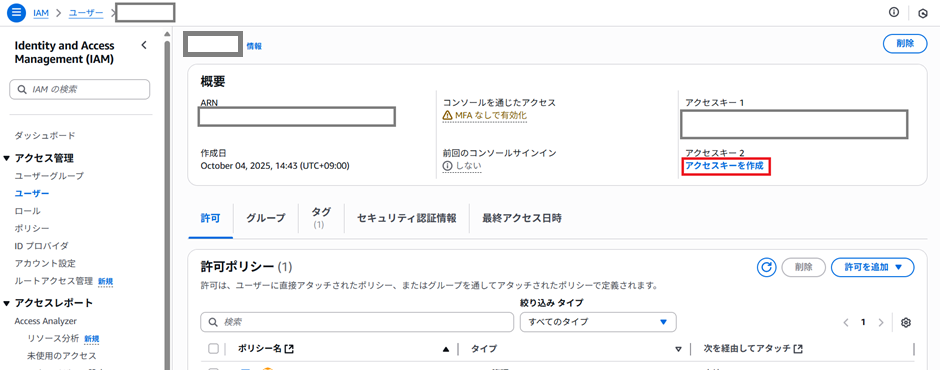
ローカルPCからAWSリソースに接続をする場合、アクセスに利用するユーザー情報を作成する必要があります。
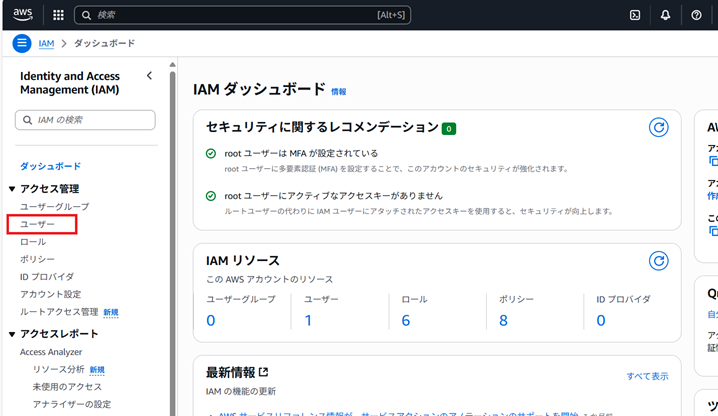
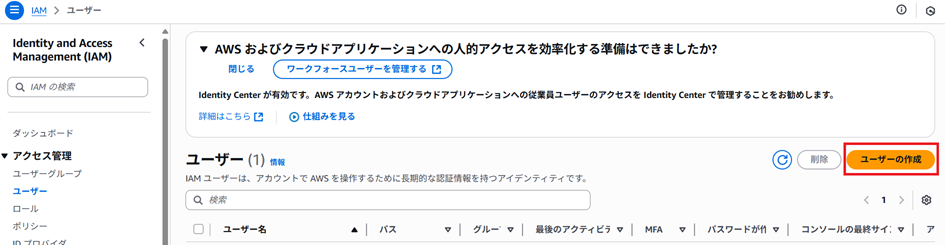
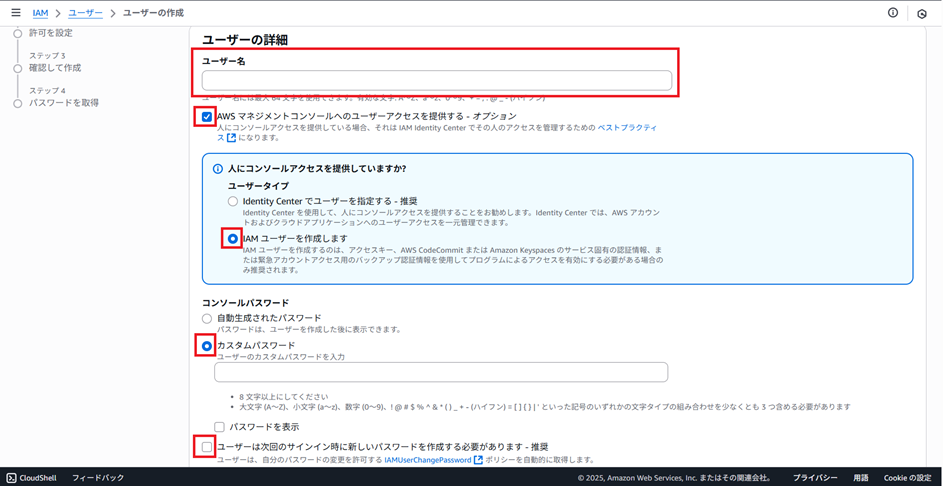
ユーザー名を決めて、「AWSマネジメントコンソールへユーザーアクセスを提供する」にチェックを入れます。
私の場合はパスワードを自動生成ではなく自分で決めて、サインイン時にパスワードの作り直しは不要と設定しました。
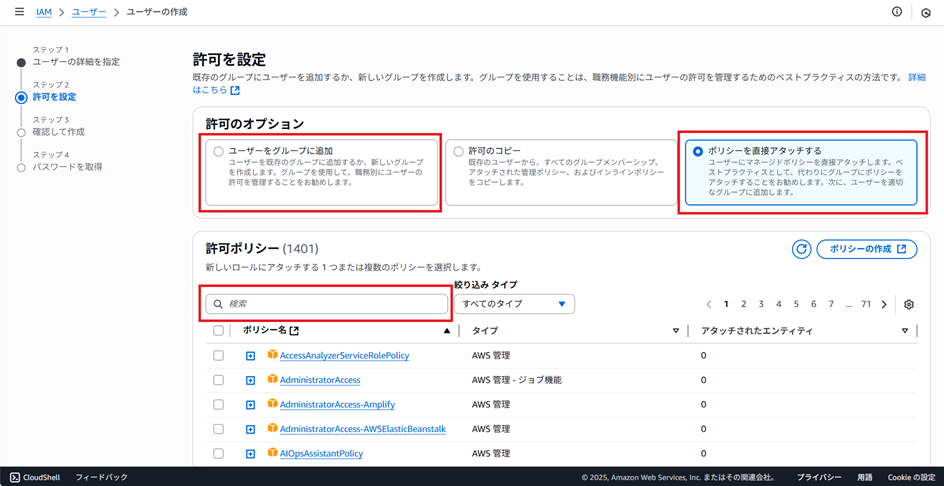
一般的にはユーザーを含めるグループを作成し、そのグループに対してポリシーを設定しますが今回はユーザー単体に対してポリシーをアタッチしてみました。ポリシーは検索でも色々と調べられますので、アカウントに対して許可したい権限を付与してあげてください。
ユーザー作成完了後、アクセスキーを作成すればこの情報を使ってAWS CLIからAWSリソースにアクセスする事ができるようになります。
AWS CLIのインストール
こちらのURL(公式サイト)に記載されている通りに、WindowsであればPowerShellにコマンドを打ってインストールを行う。
Installing or updating to the latest version of the AWS CLI – AWS Command Line Interface
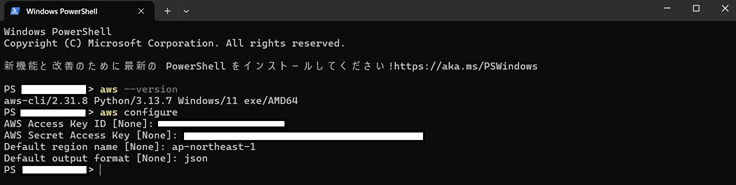
msiexec.exe /i https://awscli.amazonaws.com/AWSCLIV2.msiインストールが完了した後、新規にタブを開いて以下コマンドを打ち、バージョン情報が表示されれば大丈夫です。
aws --version次はAWS CLIの設定を行う為、以下スクショのように設定を行ってください。AWS Access Key IDとAWS Secret Access Keyは、先ほどIAMで作成したアクセスキー情報を入れれば大丈夫です。Default Regionで設定しているap-northeast-1は東京です。この指定したリージョンに、新規でAWSサービスのインスタンスが構築されます。
次の記事では、AWSのS3をDjangoと連携する方法について紹介します。
Comments are closed